情况分析
和往常一样,风平浪静☁️的一天,笔者打开 VSCode Remote WSL 之后,打开 Jupyter notebook,按下 ctrl+ Enter 运行代码,却得到了以下不寻常的通知和报错:


搜索引擎解决法
如果是往常,复制保存信息,扔到 Google 应该很快就能得到解决方案,遗憾的是,笔者这个奇葩罕见的 VSCode 的用法,注定了不能直接得到解决的方案。
VSCode GitHub 相关的 issue 看遍了,google 的基本看遍了、百度的可以看遍了,并没有可以直接的解决它的方法。😭
重新分析
反思
仔细看报错信息!!每个人的情况各异,搜索引擎不可能涵盖所有情况,你已经是个成熟的萌新了🌟 。
作为程序员,搜索引擎只是辅助手段,仅仅是收集信息中的一种手段。
波利亚解题法的启发
参考自 波利亚四步解题法
波利亚的《怎样解题:数学思维的新方法》(How to Solve it: A New Aspect of Mathematical Method)
1、彻底理解问题:为了确保真正理解问题,你最好把问题用自已的话换成各种形式反复重新表达,但另忘了指出问题的主干:要求解的是什么?已知什么?要满足哪些条件?但凡能画图,一定要画出来。
2、形成解题思路:要专注,用过往经验,已撑握的知识,并调整适用性来形成思路。如果不行,就改变这个问题的各个组件:已知、未知、条件,先构造简单一点的,引入辅助,条件是否用足,甚至改变求解的未知数,看能否找到解题线索?直到找到与之相似而你又解决过的问题。
3、执行:一要有耐心,二需要及时的检查每一步,可凭直觉或证明(两个都有用,但是两回事),要问自已每一步都检查了吗?能看出来这一步是对的吗?能证明这一步是对的吗?
4、总结:巩固与提升的关键,多想想,再论证,尝试另外的解法,找更明快简捷的方法,还要问,这次的解法还能用在什么地方?总结是最好的启法时刻。
⭐️ 那我也简述一下自己一直以来的经验:
- 遇到问题(bug),要先尽可能收集信息,找出发生错误的各种可能的原因;
- 把可能的原因序列,根据优先级排序,然后逐个尝试;
- 总结归纳;
收集信息
信息一
运行时的报错信息:

仔细看报错信息,…/extensions/ms-python.python-2020.2.64367/…
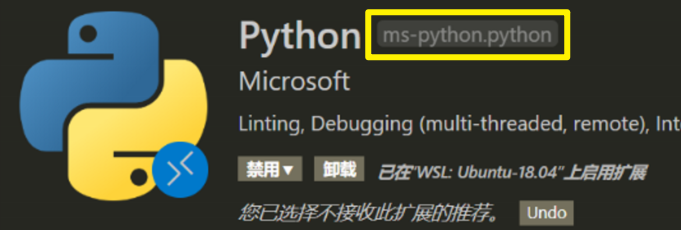
应该是一个 ID 为 ms-python.python 的扩展
ms 很可能表示 Microsoft,所以这个扩展可能就是 Python,在扩展的信息中发现 Python 拓展 的 Extension-id 确实是 ms-python python
信息二
一个月前这个插件还是能正常使用的,为什么这次就不行了?
可能的原因:
- 本次开启的方式和期间有更改一些东西,后台有运行其他的什么等等
- 版本不兼容问题(这个版本的)
原因 1 探索的代价高、难度大,但是解决之后能始终使用最新的版本;
原因 2 操作简单,能够迅速应对现在的情景,并且我个人使用 WSL 对 Python 的插件的要求不高,更新也不太需要。
尝试
先尝试版本回退。

很幸运的是,回退到一个月前的之后,Jupyter notebook 可以正常使用了。
至于探索原因…… 综合考虑种种因素,不去触碰啦~(其实是大失败了)
后续
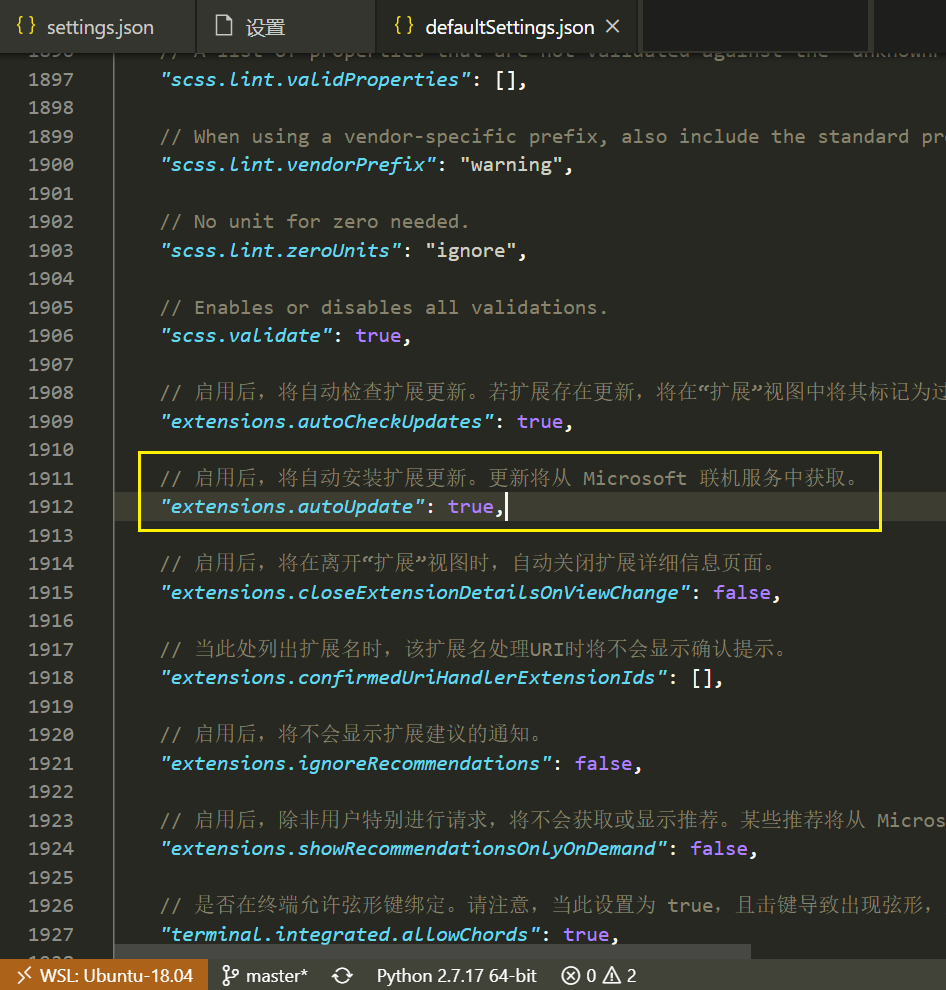
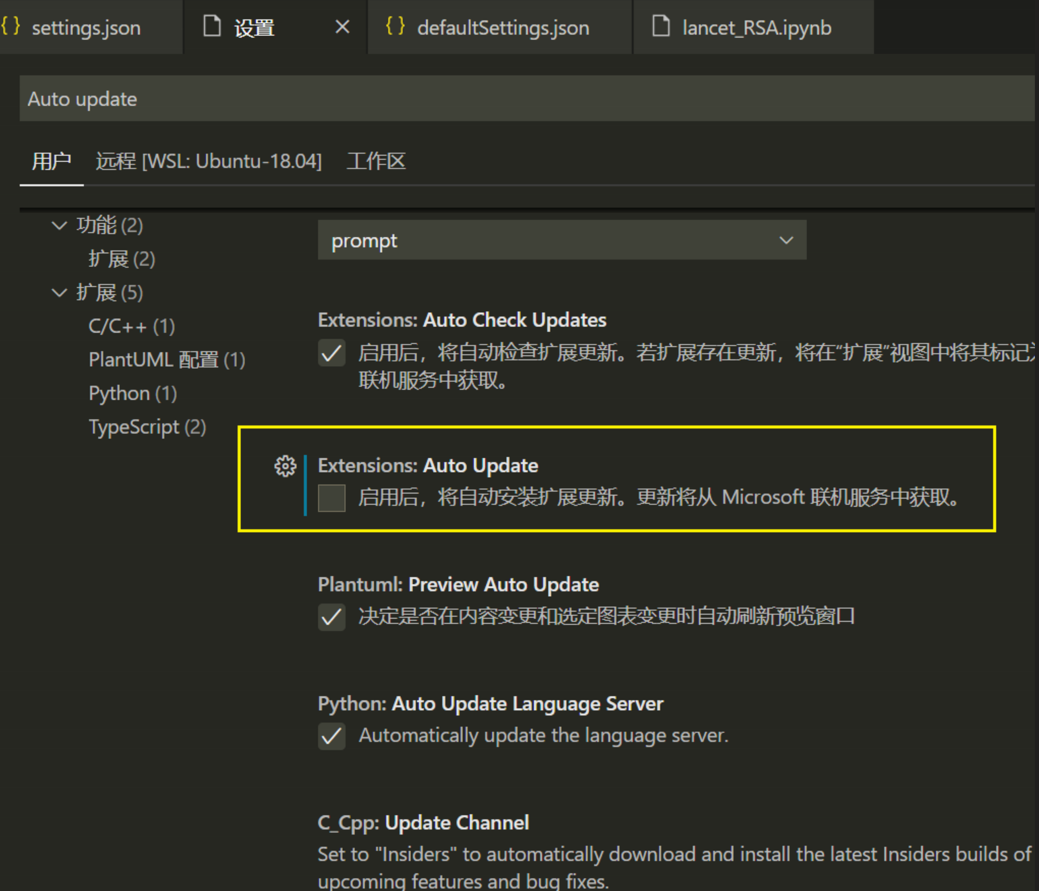
为了防止 Python 扩展再次更新,取消 WSL 下的扩展的自动更新。
可以看到 defaultSettign.json (只读文件)中默认是自动更新的。
我们可以在设置中关闭它:
或者在 setting.json 中添加一条 “extensions.autoUpdate”: false
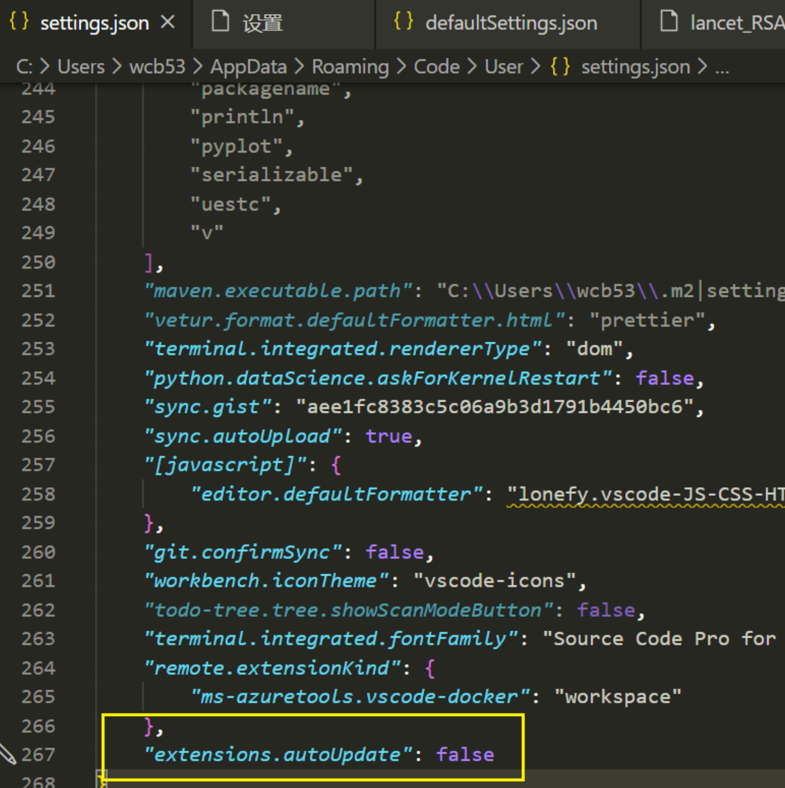
也许你会奇怪为什么 setting.json 中只有这么一点设置,而设置里面可以找到很多。
这是因为设置中的默认部分在 settign.json 里面不需要补充,只有用户需要额外添加的设置需要写在 setting.json 里面。
最后感谢让我发现自己轻视 VSCode 扩展自动更新问题的
syj😘